Rédiger un article avec Spip
Vous trouverez ci-dessous quelques explications permettant de comprendre comment mettre en œuvre le projet d’écrire un article sur notre site.
Le but est de partager quelques bonnes pratiques sans être exhaustif. Beaucoup de choses seront adaptables sur d’autres sites utilisant Spip, même si certains éléments sont spécifiques au squelette que nous utilisons.
Bien entendu, vous apprendrez à partir de vos erreurs et de vos réussites. Sans oublier de jeter un regard sur des articles codés par d’autres collègues : une méthode d’apprentissage à ne pas négliger !
NB : cet article ne donne pas toutes le possibilités de Spip ! N’hésitez pas à poser des questions si ce que vous souhaitez n’est pas abordé dans cette documentation. Vous pouvez également consulter la documentation officielle de Spip (voir ci-dessous).
Découverte de l’environnement
Si vous êtes sur cette page, c’est que vous savez comment arriver sur notre site !

Pour écrire un article sur notre site, il est nécessaire d’accéder à l’interface de rédaction et pour cela vous aurez besoin d’un compte particulier [1] qu’on a dû vous fournir.
Accès à l’interface de rédaction
Il y a plusieurs façons d’accéder à l’interface de rédaction (appelée aussi partie privée ou espace privé).
Par exemple, tout en bas de chaque page, il y a une zone appelée « pied de page » et vous y trouvez la mention Espace rédaction en bas.

cliquez sur l’image pour la zoomer
puis appuyez sur la touche
Entréeou cliquez sur « Se connecter »
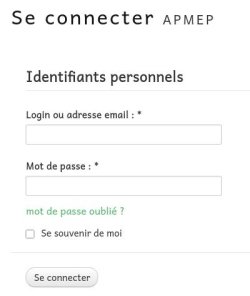
En cliquant sur cette mention, vous obtenez le formulaire de connexion.
- Complétez ce formulaire avec votre identifiant ou l’adresse de messagerie associée et votre mot de passe puis appuyez sur la touche
Entréeou cliquez sur « Se connecter »
Remarque : Si c’est la première fois (dans ce cas, l’identifiant sera l’adresse de messagerie associée à votre compte) ou si vous avez oublié votre mot de passe, cliquez sur « mot de passe oublié ? » : vous recevrez un message dans votre boîte de messagerie (éventuellement regardez les spams) qui vous permettra de donner un mot de passe pour votre compte.
| Une fois connecté, vous pourrez observer 2 changements : |
|---|
- en haut de page
 cliquez sur « Espace privé »
regardez bien, c’est en haut à droite
cliquez sur l’image pour la zoomer - dans le pied de page
 cliquez sur « Espace rédaction »
cliquez sur l’image pour la zoomer


Remarque : par la suite, vous aurez un raccourci de connexion avec le bouton « Espace privé » qui sera souvent visible en haut de page, même si vous n’êtes pas connecté⋅e.
| Vous êtes alors dans l’interface de rédaction : |
|---|
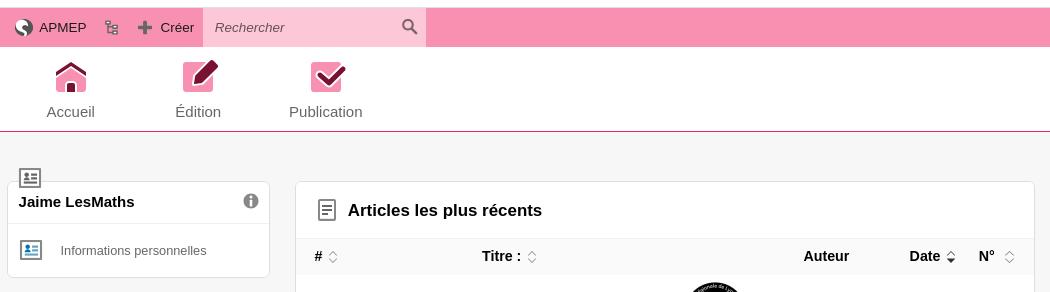
vous pouvez personnaliser cette interface en cliquant sur « Informations personnelles »
regardez bien, c’est dans un cadre à gauche
cliquez sur l’image pour la zoomer
Droits associés à votre compte
Vous pouvez être simplement rédacteur ou rédactrice mais vous pouvez avoir des droits supplémentaires tels que l’administration d’une ou plusieurs rubriques.
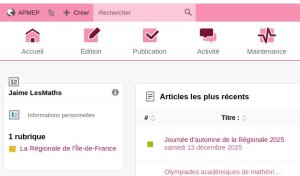
de la rubrique indiquée
Cela est indiqué dans le cadre portant votre nom, en haut à gauche de la page d’accueil de l’interface privée.
Vous pouvez aussi remarquer que vous avez plus de fonctions disponibles lorsque vous administrez une ou plusieurs rubriques ; et dans ces rubriques, vous pourrez créer des sous-rubriques, des articles, les publier en ligne notamment. Vous découvrirez ces possibilités au fur et à mesure de l’utilisation de cette interface.
Se déconnecter
Une fois votre travail terminé dans l’interface de rédaction, vous pouvez vous déconnecter.
Pour cela, plusieurs possibilités :
- dans le pied de page publique
pour quitter l’espace de rédaction,
cliquez sur « Se déconnecter »
cliquez sur l’image pour la zoomer
- en haut à droite de l’interface de rédaction
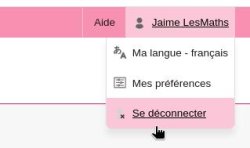 sans cliquer, passez la souris sur votre nom
un menu se déroule
cliquez sur « Se déconnecter »
Rubrique et sous-rubriques
Les différents objets tels que les rubriques et les articles du site sont ordonnés selon une arborescence classique.
Dans une rubrique que vous administrez, vous pouvez créer une telle arborescence ou modifier celle qui est en place. Cette modification peut notamment consister à déplacer un article ou une sous-rubrique (et tous les éléments contenus dans cette sous-rubrique).
Remarque : si vous n’avez pas de droits suffisants, certaines fonctions telle que la fonction « Modifier cette rubrique » (voir figure 1, ci-dessous) ne sera pas disponible.
Se placer dans une rubrique
cliquez sur son nom
Pour atteindre rapidement une des rubriques que vous administrez, dans la page d’accueil de l’interface de rédaction, il suffit de cliquer sur son nom qui apparaît dans le cadre de votre nom, sur la gauche.
| Vous vous retrouvez sur la page de la rubrique voulue : |
|---|
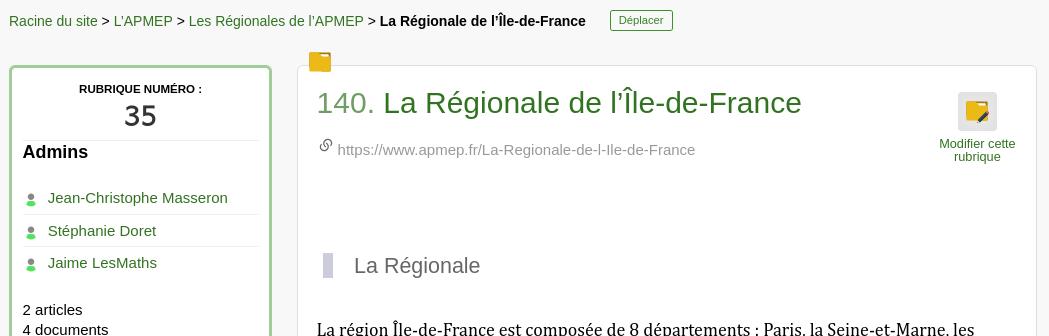
notamment dans le cadre à gauche
ou son URL sous le titre de la rubrique
cliquez sur l’image pour la zoomer
| Déplacer une rubrique : |
|---|
Vous pouvez observer également la position de la rubrique, à partir de la racine du site, dans une branche de l’arborescence du site (par exemple, voir en haut de la figure 1 ci-dessus). Zoomons cette partie :

elle permet de positionner la rubrique à un autre nœud de l’arborescence
NB : cette fonction est aussi disponible pour déplacer un article dans une autre rubrique.
Modifier le texte d’une rubrique
Pour modifier le texte de la rubrique, cliquez sur le bouton « Modifier cette rubrique » (voir la figure 1 ci-dessus).
Vous obtenez la page qui permet l’édition de certains éléments attachés à la rubrique : documents, titre et texte ; la figure 2 vous en montre le haut.
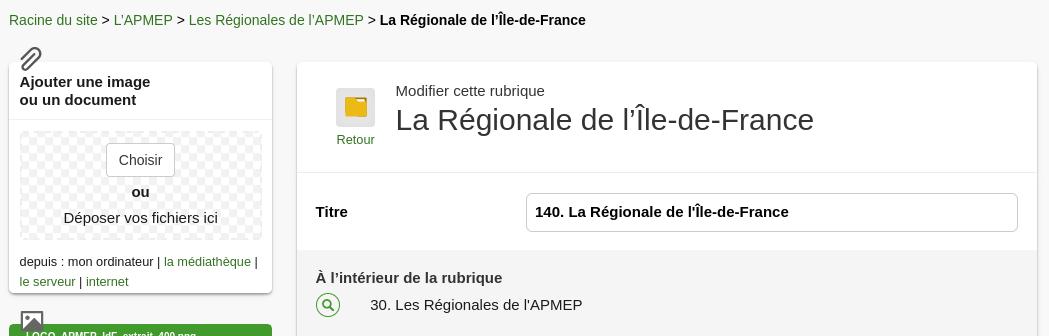
cliquez sur l’image pour la zoomer
Si vous ne réalisez aucune modification du texte ou du titre, vous pouvez cliquer sur le bouton Retour (voir figure 2 ci-dessus) ou revenir sur la page précédente à l’aide de votre navigateur.
Par contre, si vous modifiez le titre ou le texte, n’oubliez pas de cliquer sur Enregistrer : en bas du champ Texte explicatif de la rubrique (voir figure 3 ci-dessous).
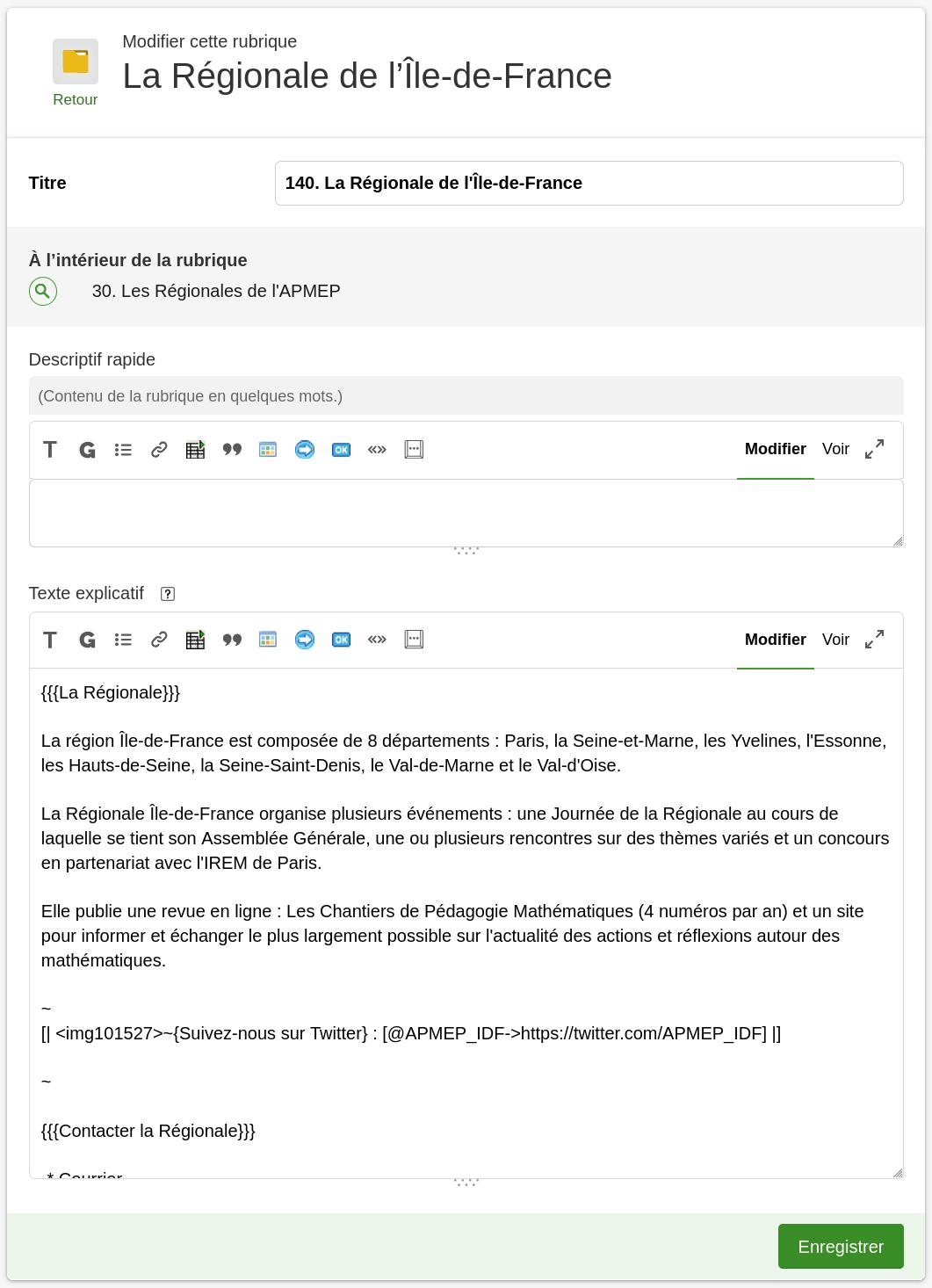
Enregistrersi des modifications du texte ont été réalisées
cliquez sur l’image pour la zoomer
Remarque : le champ Descriptif rapide des rubriques, contrairement à celui des articles, n’est pas utilisé sur notre site. Inutile de le remplir.
Le texte d’une rubrique peut contenir des liens vers d’autres objets du site (documents, articles, rubriques,…), comme pour un article, de même pour la syntaxe à utiliser : voir ci-dessous la partie concernant l’écriture des articles pour en savoir plus.
Modifier l’URL d’une rubrique
NB : les explications ci-dessous sont valables aussi pour un article.
Par défaut, le titre de la rubrique sert de base pour l’écriture de l’URL [2] (adresse web) de la rubrique. Zoomons sur la figure 1 ci-dessus pour obtenir la figure 4 :

apparaît la fonction permettant de modifier l’URL associée à la rubrique
cliquez sur l’image pour la zoomer
Comme un titre peut être utilisé par plusieurs rubriques, il est indispensable que les URLs correspondantes soient différentes ; pour cela, par défaut est ajouté le numéro de la rubrique à la fin de l’URL, ce qui n’est pas très parlant. Le mieux est de modifier l’URL pour ajouter un élément plus en rapport avec la situation.
Par exemple, si l’URL reprend le titre « Journée de la Régionale 2025 », on peut ajouter le nom de la régionale dans l’URL.
En cliquant sur « Modifier », fonction disponible à côté de l’URL affichée (voir figure 4 ci-dessus), vous obtenez la possibilité d’agir sur cette URL (voir figure 5 ci-dessous). Pour cela vous ajoutez la nouvelle URL et vous supprimez l’ancienne.
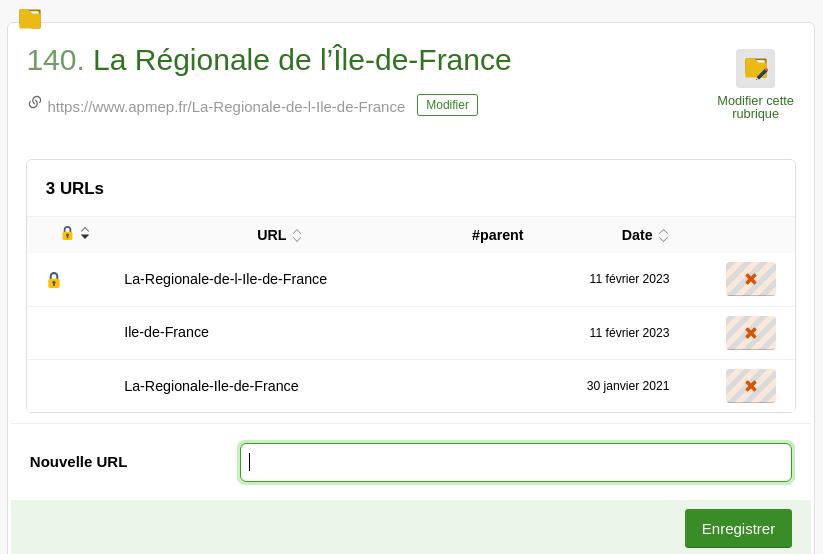
la dernière enregistrée est l’URL principale
on peut aussi supprimer une URL
cliquez sur l’image pour la zoomer
Que ce soit pour une rubrique ou un article, on peut lui associer plusieurs URL (voir la figure 5 ci-dessus). En haut de l’interface de rédaction, en passant la souris sur l’entrée Publication, vous avez accès à la « Gestion des URLs » : vous pouvez ainsi savoir quels articles ou quelles rubriques utilisent une URL donnée, en partie ou en totalité (un champ de recherche facilite cette exploration).
Créer une sous-rubrique
Une rubrique peut contenir des sous-rubriques et des articles comme on peut le voir dans l’interface de rédaction, quand on se trouve sur la page d’une rubrique.
Par exemple, la rubrique 63 contient 2 sous-rubriques et 3 articles (voir la figure 6 ci-dessous).
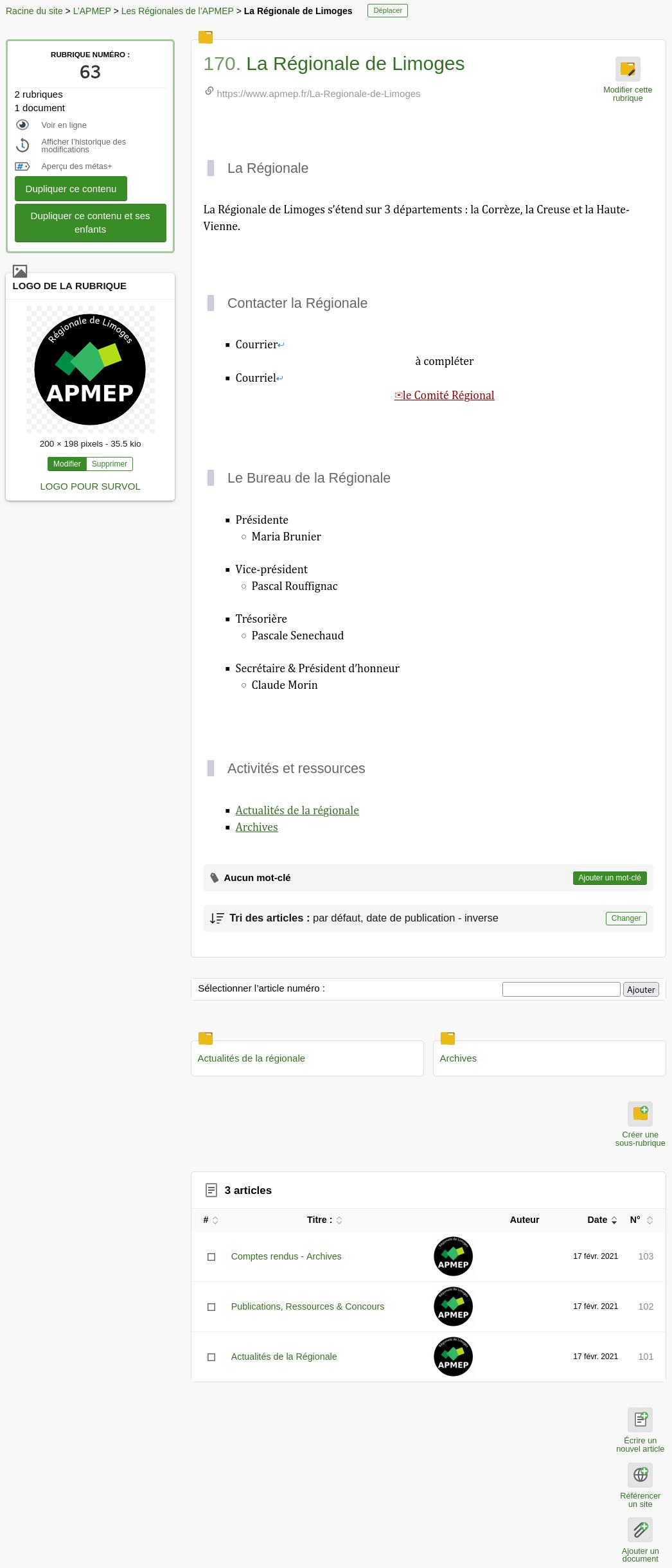
ici, aucun document n’est attaché à cette rubrique
cliquez sur l’image pour la zoomer
| Pour créer une sous-rubrique, plusieurs possibilités : |
|---|
- utiliser la fonction « Créer une sous-rubrique »
dans ce cas, renseignez les champs Titre et Texte explicatif de la nouvelle rubrique.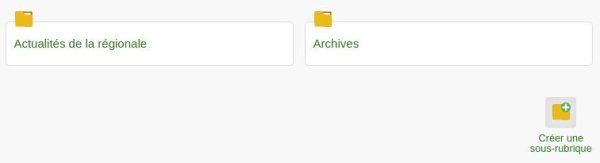 la fonction « Créer une sous-rubrique »
 - utiliser la fonction « Dupliquer ce contenu »
dans ce cas, éditez la rubrique obtenue et modifiez les champs Titre et Texte explicatif pour les adapter à la nouvelle rubrique. Si les enfants de la rubrique sont aussi dupliqués, les modifier également.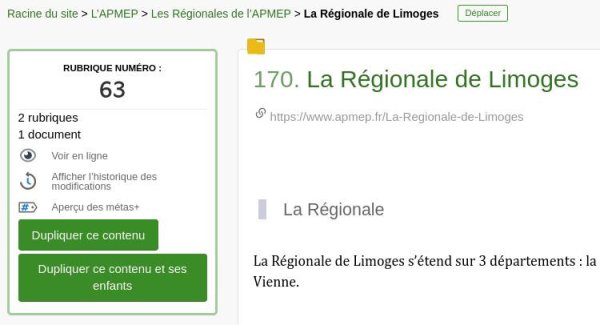 il y a deux fonctions de duplication pour une rubrique
Affichage d’une rubrique
Une rubrique ne peut être visible dans la partie publique du site que si elle contient au moins un article publié.
Écrire un article
Un grand nombre d’explications données à propos des rubriques est valable pour les articles. Vous ne trouverez pas forcément ces explications dans cette partie mais plutôt les aspects spécifiques aux articles.
Créer un article
Avant d’écrire un article, il est nécessaire de le créer dans une rubrique telle que celles que vous administrez.
| Pour créer un article, comme pour le cas d’une rubrique, il y a plusieurs possibilités : |
|---|
- utiliser la fonction « Créer un article »
en bas de page de la rubrique où doit se trouver l’article à créer, vous avez une fonction « Écrire un nouvel article ». Vous donnez ensuite un titre à ce nouvel article, ainsi qu’un descriptif et un texte mais ces deux éléments peuvent être donnés ultérieurement. N’oubliez pas d’enregistrer pour valider cette création.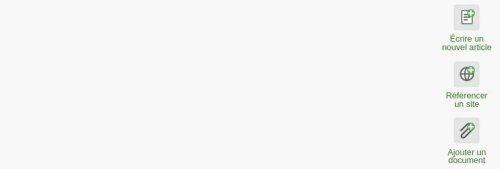 cliquez sur « Écrire un nouvel article »
 - utiliser la fonction « Dupliquer ce contenu »
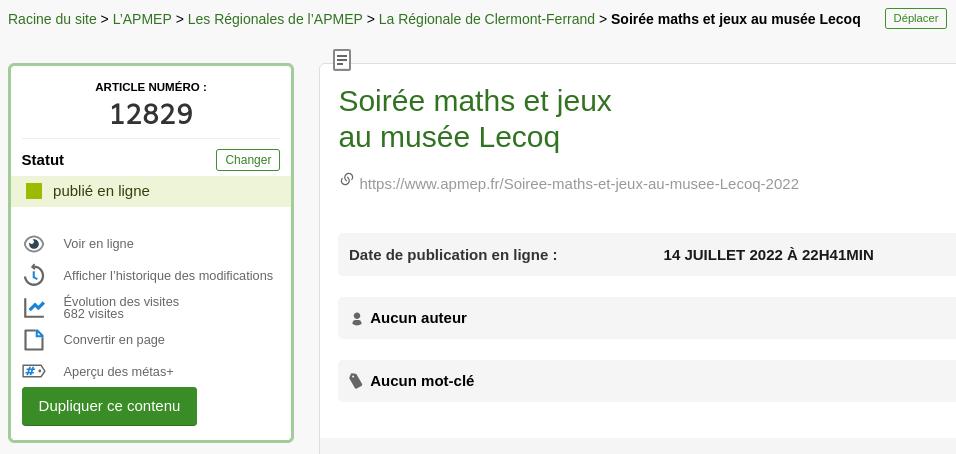
dans le cadre d’information d’un article semblable à celui que vous voulez écrire, cadre situé sur la gauche, la fonction « Dupliquer ce contenu » est disponible. Vous modifiez ensuite l’article obtenu pour l’adapter comme souhaité. Vous pouvez aussi le déplacer dans la rubrique de votre choix.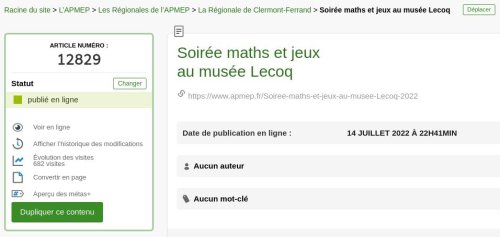 cliquez sur « Dupliquer ce contenu »
cliquez sur l’image pour la zoomer
Statut d’un article
Dans les deux possibilités mentionnées ci-dessus de création d’un article, votre article se trouve avec le statut « en cours de rédaction ». Il n’apparaît donc pas dans l’interface publique du site, ce qui vous permet de l’écrire tranquillement.
Une fois au point, vous pouvez changer le statut de l’article : par exemple en « proposé à l’évaluation » ou en « publié en ligne ».
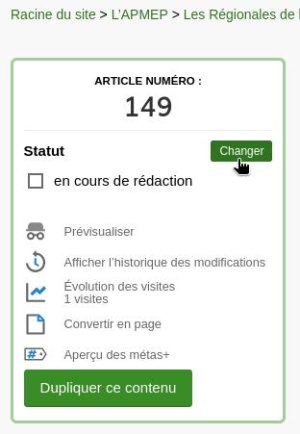
dans le cadre d’information de l’article,
vous pouvez voir le statut actuel de l’article et vous avez une fonction « Changer » cliquez sur cette fonction |
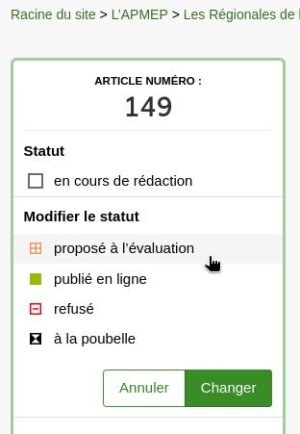
sélectionnez le statut souhaité
puis cliquez sur « Changer » |
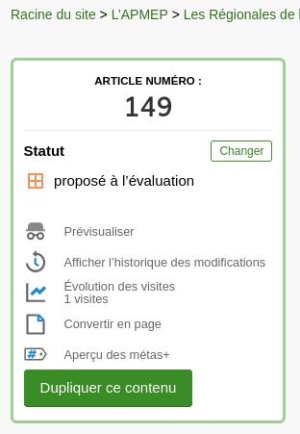
le nouveau statut |
| Prévisualiser votre article |
|---|
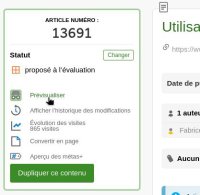
permet de voir ce que donnera la publication
Il est possible de prévisualiser votre article comme s’il était publié, lorsqu’il est « proposé à l’évaluation ». Une fonction Prévisualiser est disponible dans le cadre d’information.
Astuce : en cliquant-milieu sur cette fonction, la page de prévisualisation de votre article s’ouvrira dans un autre onglet.

cette fonction ne permet que de visualiser les effets de la mise en forme
Modifiez un article
Quelque soit son statut, que l’article vienne ou non d’être créé, vous pouvez le modifier en cliquant sur « Modifier cet article » ; cela dépend des droits que vous avez sur la rubrique contenant cet article.
| Cependant, sans utiliser cette fonction de modification, vous pouvez changer certains attributs de l’article : |
|---|
- sa place dans l’arborescence
- son URL
- sa date de publication, s’il a été publié
- ses auteurs
- les mots-clés à associer éventuellement
- son logo (voir à gauche, sous le cadre d’information)
- les documents attachés à cet article
ils sont listés en bas de la page en distinguant les illustrations des autres documents.
Un article détaille la gestion des documents
Remarque : sur la droite de l’interface de rédaction (partie non visible sur la copie d’écran ci-dessous) vous trouverez la liste des articles qui sont dans la même rubrique, ainsi que la possibilité d’ordonner l’affichage des articles dans une rubrique.
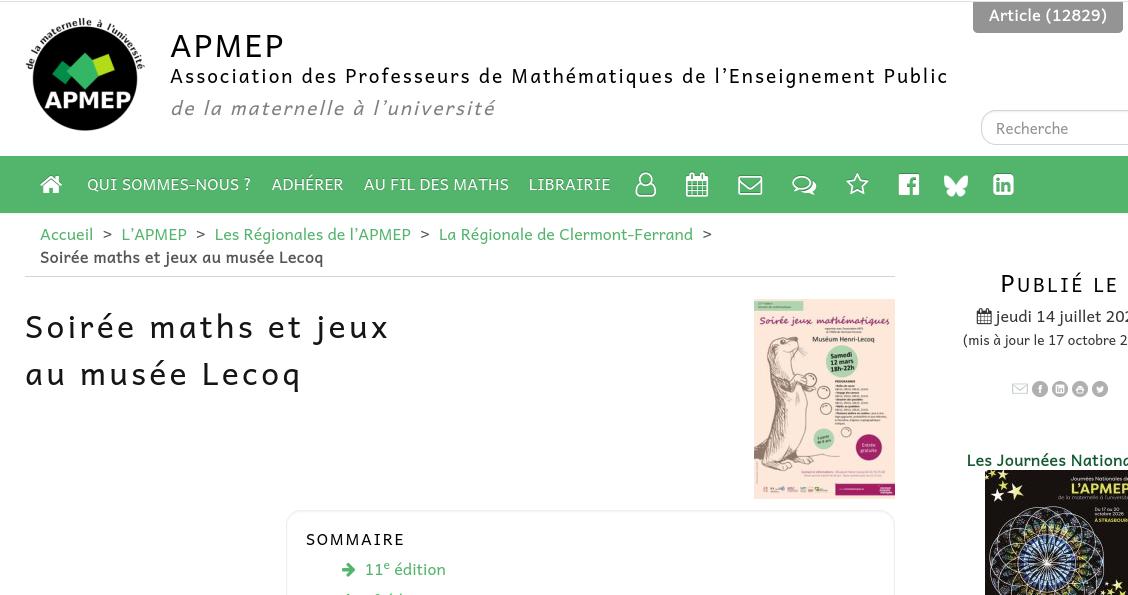
un article côté public vous pouvez remarquer sa référence en haut à droite de la page cliquez sur cette référence pour accéder au côté privé cliquez sur l’image pour la zoomer |
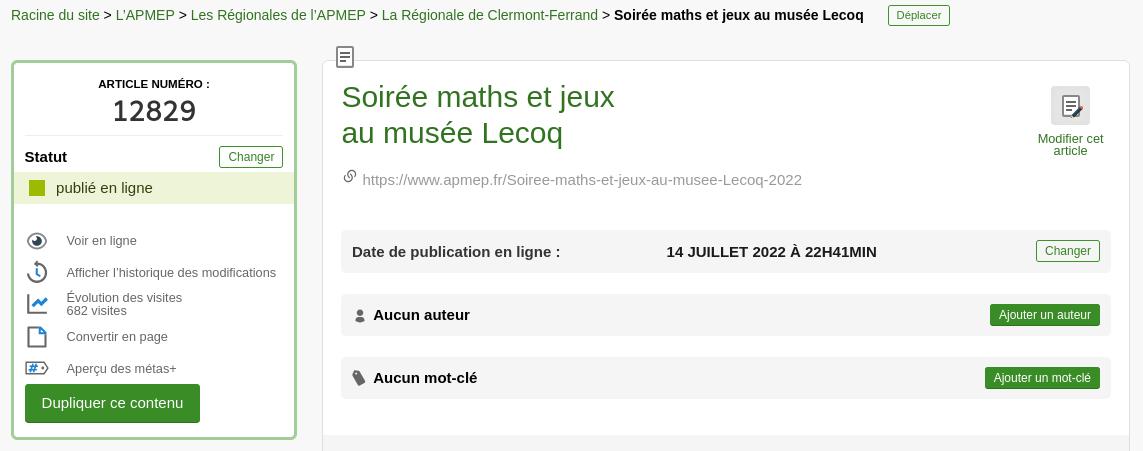
le même article côté interface de rédaction partie à droite non visible ici pour éditer son contenu, cliquez sur « Modifier cet article » cliquez sur l’image pour la zoomer |
Lorsque vous cliquez sur « Modifier cet article », l’affichage change pour donner accès à l’édition de certains champs de l’article tels que :
- son sur-titre
- son titre (obligatoire)
- son sous-titre
- un descriptif rapide (fortement conseillé pour notre site)
- un chapeau (partie qui se place avant un éventuel sommaire)
- son texte (le cœur de l’article)
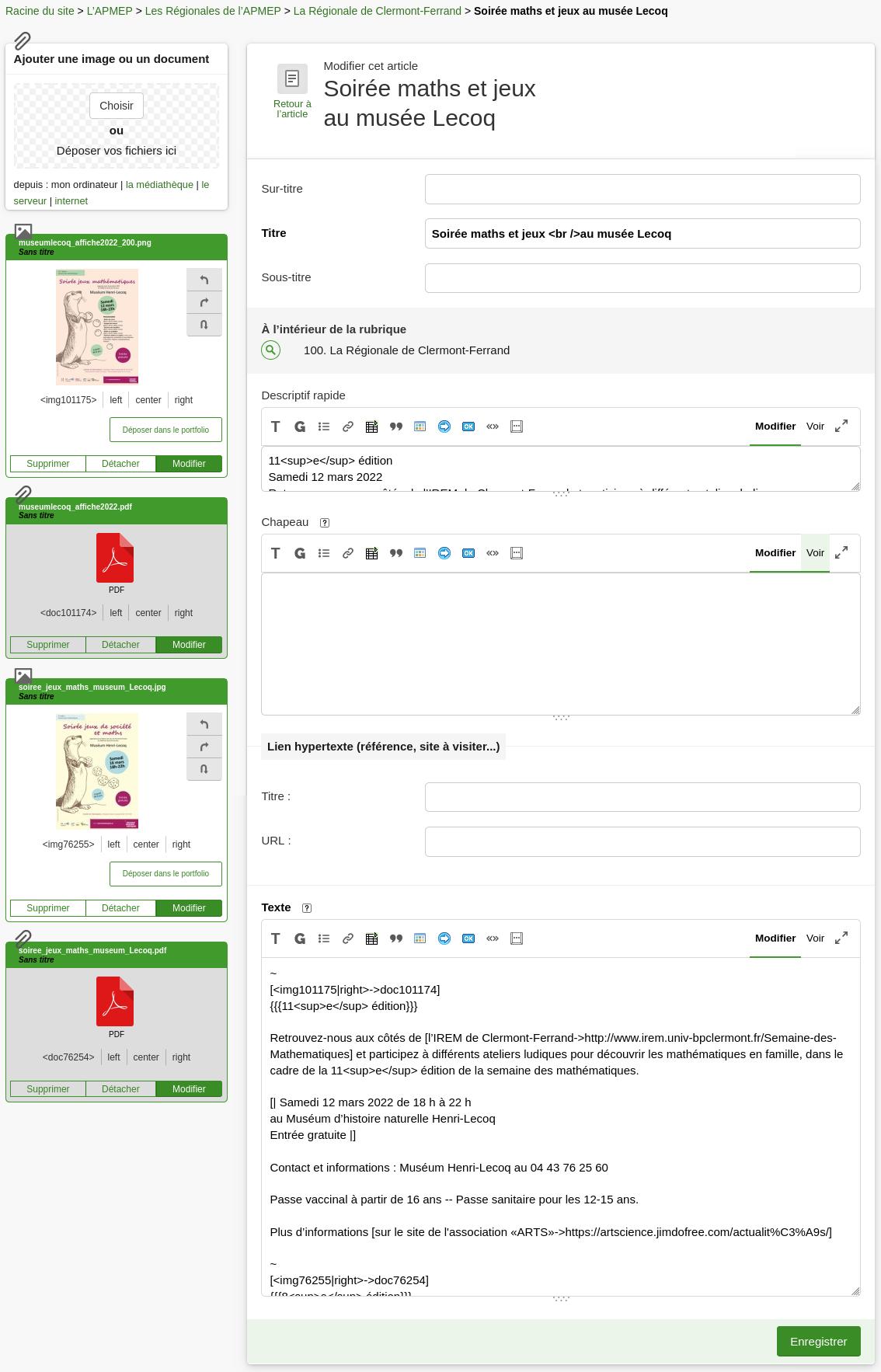
n’oubliez pas, pour valider ces modifications, de cliquer sur
Enregistrersi aucun champ n’a été modifié, inutile d’enregistrer
cliquez sur l’image pour la zoomer
| Syntaxe pour les articles (et les rubriques) |
|---|
La syntaxe utilisée pour écrire le contenu des articles est disponible dans la documentation de Spip ou sur la notre :
- les raccourcis typographiques avec Spip
listes, tableaux, liens, caractères spéciaux, titraille,… - des formules et des boutons
notamment des formules en $\LaTeX$
Vous pouvez également utiliser l’aide disponible pour certains champs : une icône ? se trouve à côté de l’intitulé du champ (voir les figures 7 et 10 ci-dessous).
D’autres références sont données en fin de cet article.
| Une barre typographique |
|---|
Une barre typographique, disponible pour certains champs, facilite l’écriture des codes pour la mise en forme : sélectionnez une partie du texte et cliquez sur une icône de cette barre pour cela. Avec de l’expérience vous pourrez écrire directement le code qui va bien.
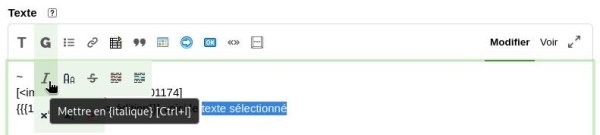
vous pouvez déplier des mini-menus
et venir sur la fonction à utiliser pour la mise en forme
cliquez sur cette fonction pour coder le texte sélectionné
un texte-bulle donne des indications sur la mise en forme
Liens vers des articles ou des rubriques
Dans le contenu d’un article (comme d’une rubrique d’ailleurs), on peut ajouter des liens vers d’autres articles et rubriques du site.
Pour cela, on utilise les références internes de ces articles et rubriques ; l’adressage sera donc relatif. C’est le serveur qui construira l’URL de l’article ou la rubrique vue dans l’interface publique à partir de l’URL du site. L’avantage est que si on change l’URL du site, on n’aura pas à reprendre un à un l’ensemble des articles !
Par exemple, supposons que nous voulions mettre un lien vers la rubrique dont le numéro est 55 et un lien vers l’article dont le numéro est 12829 : on incorporera ces identifiants dans des liens tels que [La Régionale de Clermont-Ferrand->rub55] et [Soirée maths et jeux au musée Lecoq->art12829].
On peut ajouter un lien vers un auteur ou une autrice pour lui envoyer un message. À noter que cela ne sera possible que si ce compte est effectivement attaché à un article au moins.
Remarque : lorsqu’un lien est fait sur une page extérieure au site, il est signalé par une flèche à sa suite (voir exemple ci-dessous).
| code dans le texte | affichage |
|---|---|
[La Régionale de Clermont-Ferrand->rub55] |
La Régionale de Clermont-Ferrand |
[La Régionale de Clermont-Ferrand|page d'accueil de la Régionale->rub55] |
La Régionale de Clermont-Ferrand |
[Soirée maths et jeux au musée Lecoq->art12829] |
Soirée maths et jeux au musée Lecoq |
[Soirée maths et jeux au musée Lecoq|une animation proposée par la Régionale de Clermont-Ferrand->art12829] |
Soirée maths et jeux au musée Lecoq |
[envoyer un message à Calonis Dourdaki->aut622] |
envoyer un message à Calonis Dourdaki |
[notre page sur Wikipedia->https://fr.wikipedia.org/wiki/Association_des_professeurs_de_math%C3%A9matiques_de_l%27enseignement_public] |
notre page sur Wikipedia |
Dans certains codes ci-dessus, on a ajouté un paramètre qui permet d’afficher un texte-bulle lorsqu’on passe la souris sur le lien.
Documents dans un article
Un article détaille avec précision la gestion des documents, que ce soit des images ou non. Nous vous conseillons de le lire :
- gestion des documents
insertion, modification, affichage,…
boîte à outils pour la manipulation des documents
Si vous voulez ajouter un lien vers un document que vous avez téléversé, il est nécessaire de repérer son identifiant. Cet identifiant sera incorporé à une balise du type <doc137935> ou dans un lien tel que [affiche à télécharger->doc137936]. Dans ces exemples, doc137935 est une image au format jpg et doc137936 un fichier au format pdf.
| code dans le texte | affichage |
|---|---|
<doc137935|center|largeur=200|descriptif=JN 2026 à Strasbourg> |

JN 2026 à Strasbourg
|
[affiche à télécharger|affiche des JN2026 à Strasbourg->doc137936]Notez l’ajout du paramètre donnant une info-bulle lorsqu’on passe la souris sur le texte. |
affiche à télécharger |
|

affiche JN 2026
à télécharger |
Dans les codes ci-dessus, on a utilisé des paramètres qui permettent la gestion de la position (center, left ou right), de la taille pour une image (largeur ou hauteur), d’ajouter un titre (titre) ou un descriptif(descriptif) notamment.
Logo d’un article ou d’une rubrique
On peut ajouter un logo à un article ou à une rubrique, ainsi que le modifier : le principe est identique à l’ajout ou la modification d’un document. Nous vous renvoyons à la gestion des documents pour les conseils et recommandations communes à tous les types de documents, ainsi que l’accès à une boîte à outils de manipulation des fichiers.
Cependant, les logos d’un site Spip (version 4.4 à la date de rédaction de cette documentation) ne sont pas encore visibles dans la Médiathèque ; sans doute une version ultérieure le permettra.
Remarque : Vous pourrez même ajouter (et modifier si besoin) un logo de survol.
| Ajout et modification d’un logo |
|---|
Dans la page de l’article de l’interface de rédaction, sur la gauche se trouve un cadre Logo de l’article, en-dessous du cadre d’information de l’article (voir la figure 8 ci-dessous) : il contient les fonctions permettant d’ajouter et, par la suite, de modifier un logo (voir la figure 9).
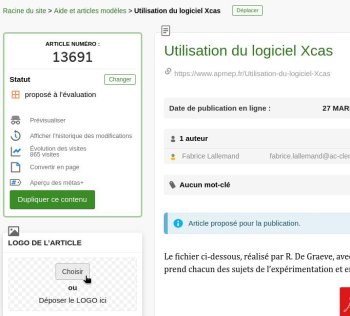
figure 8
sur la gauche se trouve le cadre pour le logo
en cliquant sur Choisir, vous pouvez ajouter un logo à l’article |
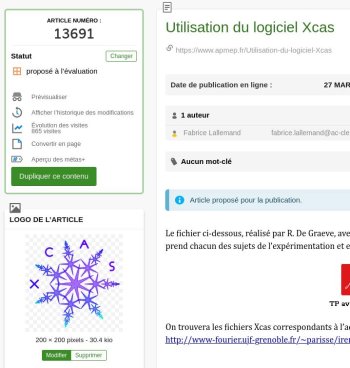
figure 9
par la suite,
la fonction Modifier permettra de changer le logo |
| Taille et format des logos |
|---|
Le serveur limite l’envoi des logos à une largeur de 200 px : nous vous recommandons donc d’utiliser des images de largeur 200 px pour les logos que vous ajoutez.
Le format des logos à privilégier est le format png (Portable Network Graphics). Vous pouvez aussi utiliser le format jpg (ou jpeg, Joint Photographic Experts Group) mais il ne permet pas la transparence contrairement au format png.
Historique des modifications
Il est possible de suivre les différentes modifications d’un article à l’aide de la fonction « Afficher l’historique des modifications » qui se trouve dans le cadre d’informations de l’article.
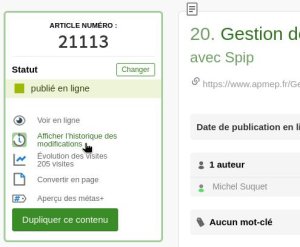
cliquez sur l’affichage de l’historique
des modifications de l’article |
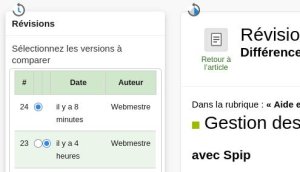
vous pouvez comparer différents états de l’article |
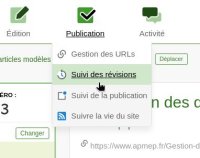
dans le bandeau du haut, en passant la souris sur l’entrée Publication, vous avez accès à l’ensemble des révisions des objets du site |
La documentation officielle
La documentation officielle de Spip se trouve souvent associée à des champs tels que le chapeau ou le texte d’un article : à côté de l’intitulé du champ (Chapeau ou Texte par exemple) se trouve une icône ? qui permet d’ouvrir une fenêtre d’aide sur ce champ.

se trouve l’icône
? d’aide pour ce champcliquez dessus pour l’obtenir
N’hésitez pas à vous y référer si nécessaire.
La documentation officielle de Spip peut être consultée avec bénéfice car les informations et explications données ci-dessus dans cet article ne couvrent pas toutes les possibilités, notamment si une nouvelle version de Spip ouvre de nouvelles évolutions ; par exemple, ce sera le cas si les logos des articles sont disponibles directement dans la Médiathèque.
La documentation officielle — extrait
Des contributions à la documentation
- cours Spip 4 pour rédacteur et rédactrice
- Spip 4 vu du côté de la rédaction
- Rédiger et publier sur votre site Spip


L’APMEP


Publications


Ressources